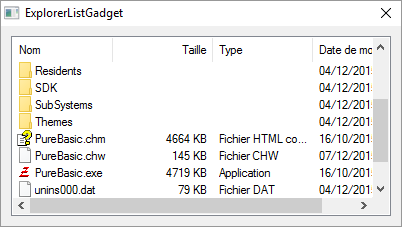
A 'mini help' can be added to this gadget using GadgetToolTip().
The following functions can be used to control the gadget:
- AddGadgetColumn(): Add a new automatically or custom filled column to the gadget. See the AddGadgetColumn() function help for more details.
- RemoveGadgetColumn(): Remove a column from the gadget.
- GetGadgetText(): Get the currently displayed directory.
- SetGadgetText(): Changes the currently displayed directory, or the current pattern for files.
- GetGadgetState(): Get the first selected item (-1 if none selected).
- GetGadgetItemText(): Get the name of an item (or column header, if item = -1).
- SetGadgetItemText(): Alter the contents of any items text (or column header, if item = -1), or fill a custom column with data.
- GetGadgetItemState(): Check if an item is a directory or a file, and if it is currently selected.
- SetGadgetItemState(): Change selected state of the specified item.
- CountGadgetItems(): Count the items in the current directory.
- GetGadgetAttribute() / SetGadgetAttribute(): With the following attribute:
  #PB_Explorer_DisplayMode : Changes the display of the gadget. Can be one of the following constants:
    #PB_Explorer_LargeIcon: Large icon mode
    #PB_Explorer_SmallIcon: Small icon mode
    #PB_Explorer_List     : List icon mode
    #PB_Explorer_Report   : Report mode (columns, default mode)
- GetGadgetItemAttribute() / SetGadgetItemAttribute(): With the following attribute:
#PB_Explorer_ColumnWidth : Returns/Changes the width of the given 'Column'. The 'Item' parameter is ignored.
This gadget supports the SetGadgetColor() and GetGadgetColor() functions with
the following values as 'ColorType':
  #PB_Gadget_FrontColor: Textcolor
  #PB_Gadget_BackColor : Backgroundcolor
  #PB_Gadget_LineColor : Color for the gridlines if the #PB_Explorer_GridLines flag is used.
ExplorerListGadget() supports the following events reported by EventType():
  #PB_EventType_Change           : The selection or the current displayed directory has changed.
  #PB_EventType_LeftClick        : User clicked on an item with the left mouse button.
  #PB_EventType_RightClick       : User clicked on an item with the right mouse button.
  #PB_EventType_LeftDoubleClick  : User double-clicked on an item with the left mouse button.
  #PB_EventType_RightDoubleClick : User double-clicked on an item with the right mouse button.
  #PB_EventType_DragStart        : User tried to start a Drag & Drop operation.
After a #PB_EventType_DragStart event, the Drag & Drop library can be used to start
a Drag & Drop operation.
  If OpenWindow(0, 0, 0, 400, 200, "ExplorerListGadget", #PB_Window_SystemMenu | #PB_Window_ScreenCentered)
    ExplorerListGadget(0, 10, 10, 380, 180, "*.*", #PB_Explorer_MultiSelect)
    Repeat : Until WaitWindowEvent() = #PB_Event_CloseWindow
  EndIf