A 'mini help' can be added to this gadget using GadgetToolTip().
The following functions can be used to act on a SplitterGadget:
GetGadgetState(): Get the current splitter position, in pixels.
SetGadgetState(): Change the current splitter position, in pixels.
GetGadgetAttribute(): With one of the following attribute:
  #PB_Splitter_FirstMinimumSize : Gets the minimum size (in pixels) than the first gadget can have.
  #PB_Splitter_SecondMinimumSize: Gets the minimum size (in pixels) than the second gadget can have.
  #PB_Splitter_FirstGadget      : Gets the gadget number of the first gadget.
  #PB_Splitter_SecondGadget     : Gets the gadget number of the second gadget.
SetGadgetAttribute(): With one of the following attribute:
  #PB_Splitter_FirstMinimumSize : Sets the minimum size (in pixels) than the first gadget can have.
  #PB_Splitter_SecondMinimumSize: Sets the minimum size (in pixels) than the second gadget can have.
  #PB_Splitter_FirstGadget      : Replaces the first gadget with a new one.
  #PB_Splitter_SecondGadget     : Replaces the second gadget with a new one.
Note: When replacing a gadget with SetGadgetAttribute(), the old gadget will not
be automatically freed. It will instead be put back on the parent window of the Splitter. This allows to switch gadgets
between splitters without the need to recreate any of them. If the old gadget should be freed, its number can first be retrieved with
GetGadgetAttribute(), and the gadget freed with FreeGadget() after
it has been replaced. Note that a gadget cannot be in two splitters at once. So to move a gadget from one splitter to
another, it first needs to be replaced in the first splitter so it is on the main window and then it can be put into
the second splitter.
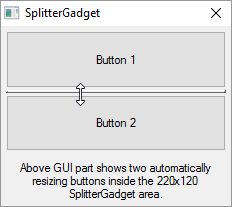
  If OpenWindow(0, 0, 0, 230, 180, "SplitterGadget", #PB_Window_SystemMenu | #PB_Window_ScreenCentered)
    #Button1  = 0
    #Button2  = 1
    #Splitter = 2

    ButtonGadget(#Button1, 0, 0, 0, 0, "Button 1") ; No need to specify size or coordinates
    ButtonGadget(#Button2, 0, 0, 0, 0, "Button 2") ; as they will be sized automatically
    SplitterGadget(#Splitter, 5, 5, 220, 120, #Button1, #Button2, #PB_Splitter_Separator)

    TextGadget(3, 10, 135, 210, 40, "Above GUI part shows two automatically resizing buttons inside the 220x120 SplitterGadget area.",#PB_Text_Center )

    Repeat
    Until WaitWindowEvent() = #PB_Event_CloseWindow
  EndIf